
- 작성자
1. "매출 추이 분석해줘" 한마디로
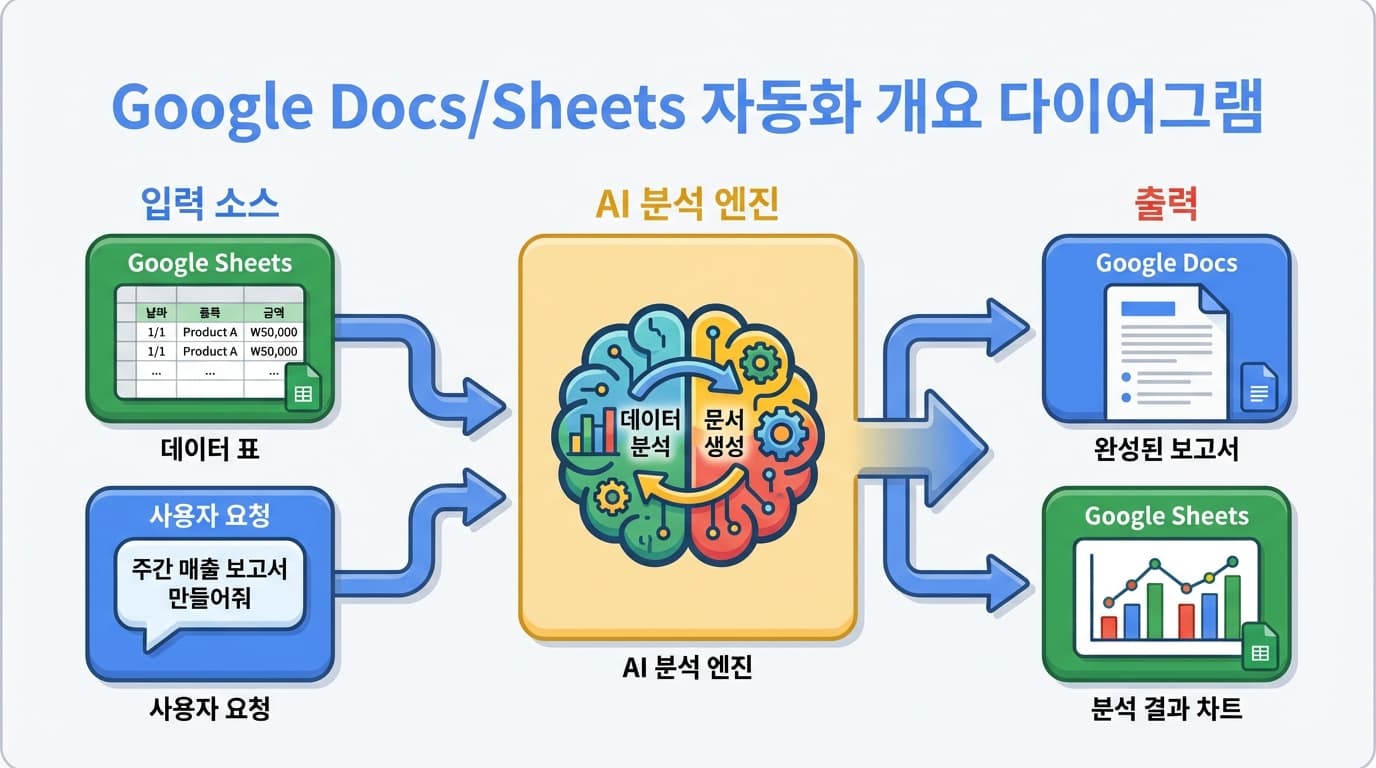
Google Docs에 보고서를 쓰고, Sheets에서 데이터를 분석하는 건 반복 작업이 많습니다. Google CLI + AI로 이 과정을 자동화할 수 있습니다.
2. Google Sheets 데이터 분석
2.1 데이터 읽기
// Google CLI로 Sheets 데이터 읽기
const data = await google.sheets.get({
  spreadsheetId: 'SHEET_ID',
  range: 'Sheet1!A1:F100',
});

// AI에게 분석 요청
const prompt = `다음은 매출 데이터입니다. 분석해주세요.

분석 항목:
1. 전체 매출 추이 (상승/하락/횡보)
2. 최고/최저 매출 월과 원인 추정
3. 전년 대비 성장률
4. 다음 분기 전망
5. 주의해야 할 점

데이터:
${JSON.stringify(data, null, 2)}`;
2.2 분석 결과를 Sheets에 다시 쓰기
// AI 분석 결과를 새 시트에 저장
await google.sheets.update({
  spreadsheetId: 'SHEET_ID',
  range: 'AI분석!A1',
  values: [
    ['항목', '내용'],
    ['전체 추이', analysis.trend],
    ['성장률', analysis.growthRate],
    ['전망', analysis.forecast],
  ],
});
3. Google Docs 자동 보고서
3.1 데이터 → 보고서 자동 생성
const reportPrompt = `다음 데이터를 바탕으로 주간 보고서를 작성해주세요.

형식:
1. 요약 (3줄)
2. 주요 지표
3. 이번 주 하이라이트
4. 주의 사항
5. 다음 주 계획

데이터:
${JSON.stringify(weeklyData, null, 2)}`;

const report = await generateWithAI(reportPrompt);

// Google Docs에 보고서 생성
await google.docs.create({
  title: `주간 보고서 — ${today}`,
  body: report,
});
4. 실전 활용 예시
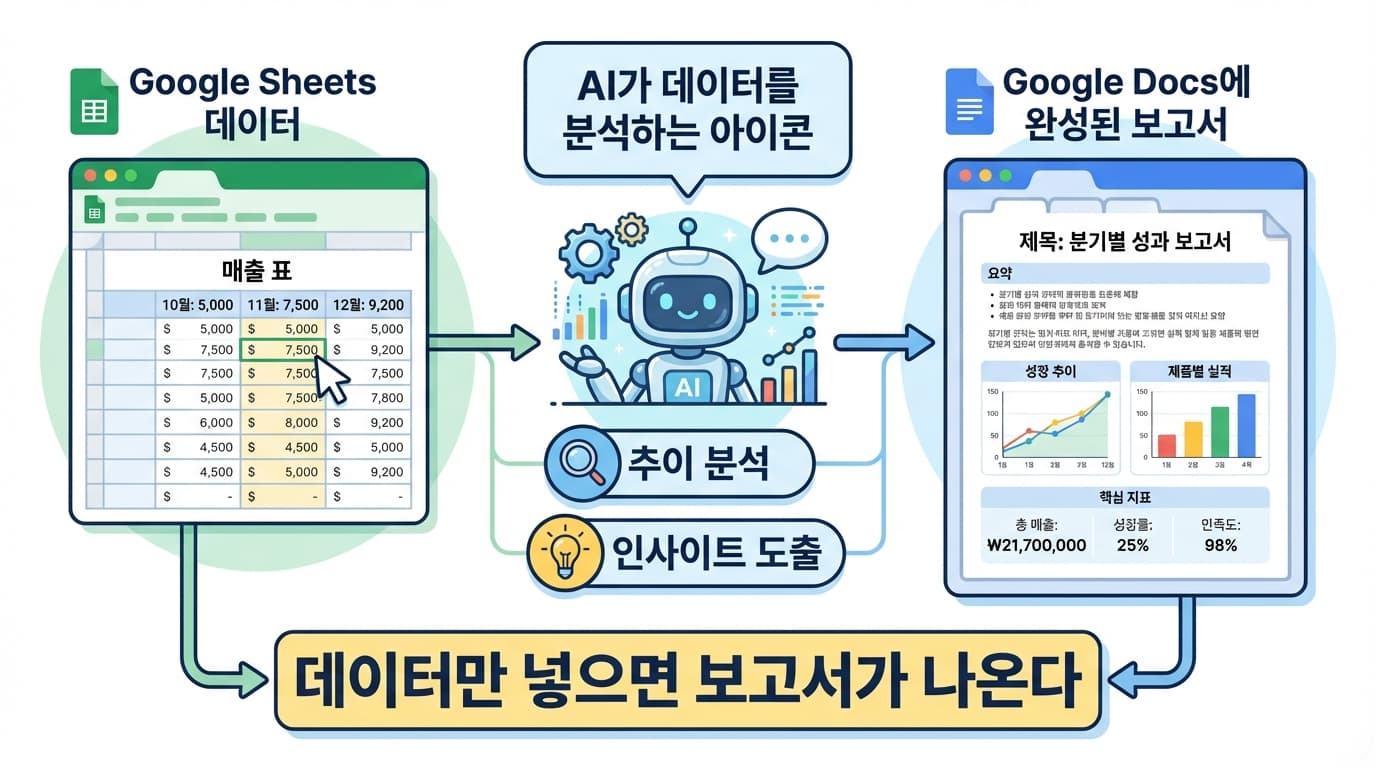
주간 매출 보고서 자동화
매주 월요일 아침
  → Sheets에서 지난주 매출 데이터 읽기
  → AI가 분석 (추이, 이상치, 인사이트)
  → Docs에 보고서 자동 생성
  → 슬랙 채널에 링크 공유
CSV 데이터 분석
# CSV를 Sheets에 업로드하고 분석
google sheets import --file sales.csv --spreadsheet "매출분석"
// AI에게 분석 지시
"이 스프레드시트의 데이터를 분석해서 인사이트를 뽑아줘"
5. 정리
| 기능 | 방법 | 결과 |
|---|---|---|
| 데이터 읽기 | Google CLI + Sheets API | 스프레드시트 → JSON |
| 데이터 분석 | AI API | 추이, 인사이트, 전망 |
| 보고서 생성 | AI + Docs API | 자동 문서 생성 |
| 결과 저장 | Google CLI + Sheets API | 분석 결과를 시트에 기록 |
데이터만 Sheets에 넣으면 AI가 분석하고 Docs에 보고서를 만들어줍니다.